
JAKARTA, JOURNALARTA.COM – Asisten kecerdasan buatan (AI) kini menjadi pendamping harian yang membantu pekerjaan, belajar, hingga kebutuhan sehari-hari. Namun seperti teknologi lainnya, sistem ini terkadang mengalami kendala: tidak merespons, macet, menampilkan pesan galat, atau tidak dapat dibuka sama sekali.
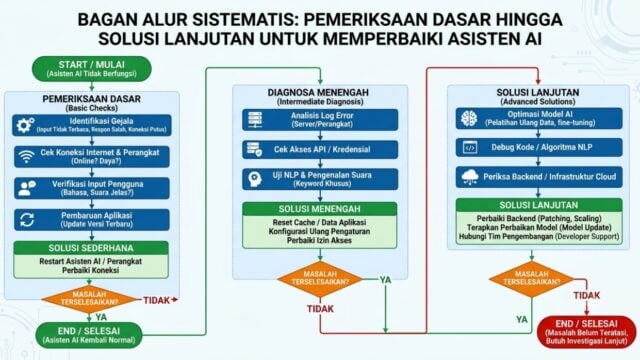
Berikut adalah panduan langkah demi langkah yang sistematis, praktis, dan disusun berurutan dari yang paling sederhana hingga lanjutan untuk dapat diselesaikan sendiri.
Tahap 1: Pemeriksaan Dasar
Sebelum masuk ke pengaturan rumit, lakukan pengecekan utama berikut ini:
1. Periksa Koneksi Internet
Pastikan perangkat terhubung ke jaringan yang stabil, baik Wi-Fi maupun data seluler. Buka situs web atau aplikasi lain untuk memverifikasi sambungan berjalan lancar.
2. Cek Status Layanan
Lihat pengumuman resmi atau media sosial pengembang untuk mengetahui apakah server sedang mengalami gangguan atau pemeliharaan rutin.
3. Mulai Ulang Aplikasi
Tutup aplikasi asisten AI secara menyeluruh, jangan sekadar diminimalkan, lalu buka kembali antarmukanya.
4. Hidupkan Ulang Perangkat
Matikan perangkat yang digunakan, baik ponsel maupun komputer, lalu nyalakan kembali untuk menyegarkan sistem secara keseluruhan.
Tahap 2: Perbaikan Aplikasi dan Pengaturan
Jika cara sederhana belum berhasil, lanjutkan ke pembaruan dan pengecekan sistem:
1. Perbarui ke Versi Terbaru
Buka toko aplikasi resmi dan pasang pembaruan yang tersedia. Biasanya versi baru telah memperbaiki celah keamanan dan gangguan perangkat lunak.
2. Bersihkan Cache dan Data Sementara
Hapus berkas sampah yang menumpuk. Harap berhati-hati saat memilih opsi hapus data jika terdapat riwayat percakapan penting yang belum disimpan.
3. Verifikasi Izin Akses
Pastikan asisten telah mendapatkan izin yang dibutuhkan: mikrofon, internet, penyimpanan, dan lokasi sesuai dengan fitur yang digunakan.
4. Konfirmasi Status Akun
Pastikan akun tetap dalam kondisi masuk, tidak ada kendala proses login, atau masa berlakunya belum habis serta memerlukan verifikasi ulang.
Tahap 3: Penanganan Masalah Khusus
Sesuaikan solusi dengan jenis gangguan yang sedang terjadi:
– Tidak merespons suara: Pastikan mikrofon tidak tertutup kotoran atau pelindung layar, matikan mode senyap atau pembatasan suara, serta uji tingkat sensitivitas perangkat.
– Jawaban tidak akurat atau kacau: Sampaikan pertanyaan dengan bahasa yang lebih jelas dan lengkap. Periksa pengaturan bahasa dan wilayah, hindari penggunaan istilah yang terlalu samar atau rumit.
– Sering berhenti mendadak: Kosongkan ruang memori perangkat, matikan sementara aplikasi lain yang berjalan di latar belakang dan membebani kinerja.
– Bermasalah setelah diperbarui: Jika fitur terganggu pasca pembaruan, coba kembalikan ke versi stabil sebelumnya jika tersedia.
Tahap 4: Pemeriksaan Lanjutan dan Bantuan Resmi
Jika semua cara di atas belum membuahkan hasil, lakukan langkah mendalam berikut ini:
1. Cek Kompatibilitas: Pastikan sistem operasi perangkat memenuhi syarat minimal yang diminta oleh aplikasi asisten AI.
2. Matikan Gangguan Tambahan: Nonaktifkan sementara VPN, antivirus, atau fitur penghemat daya yang diketahui sering menghambat kinerja normal.
3. Pasang Ulang Aplikasi: Hapus aplikasi secara bersih, lalu unduh kembali dari sumber resmi yang terpercaya.
4. Hubungi Dukungan Teknis: Jika kendala belum teratasi, laporkan masalah secara rinci. Sertakan jenis perangkat, versi sistem operasi, pesan kesalahan yang muncul, serta langkah-langkah yang sudah dicoba kepada pusat bantuan atau layanan pelanggan pengembang.
Tips Penting
Catat pesan galat atau ciri khusus saat gangguan terjadi agar proses penanganan berjalan lebih cepat dan tepat. Lakukan pemeliharaan rutin seperti membersihkan memori dan memperbarui aplikasi secara berkala. Gunakan sumber daya perangkat secara terfokus saat sedang mengoperasikan asisten AI.
FAQ
Q: Haruskah saya langsung menginstal ulang tanpa mencoba langkah awal?
A: Sebaiknya tidak. Mulai dari tahap dasar terlebih dahulu agar tidak kehilangan data penting atau mengunduh berkas berulang kali secara tidak perlu.
Q: Mengapa asisten tetap tidak merespons meskipun internet berfungsi baik?
A: Kemungkinan ada gangguan pada server, izin akses belum diaktifkan dengan benar, atau aplikasi memerlukan pembaruan terbaru.
Q: Apakah menghapus cache akan menghilangkan data penting pengguna?
A: Tindakan ini hanya menghapus berkas sementara atau tumpukan sampah sistem, tidak memengaruhi data utama selama tidak memilih opsi hapus data.
Panduan ini disusun agar siap diterapkan oleh siapa saja, mulai dari pengguna biasa hingga pemula dalam bidang teknis.
📝 Tinggalkan Komentar
Komentar sebagai . Ditinjau admin sebelum tampil.