
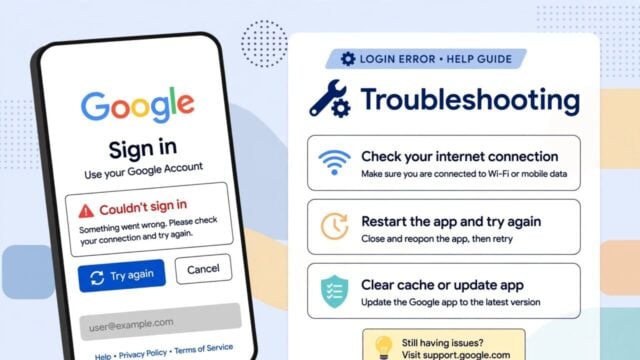
JAKARTA, JOURNALARTA.COM — Pengguna Android kembali dihadapkan pada masalah login Google yang marak terjadi hari ini, Sabtu (19/9/2026). Banyak yang mengeluhkan kemunculan dua pesan error serupa: “Tidak dapat memproses login anda” dan “Ada masalah saat berkomunikasi dengan server Google”.
Error ini menyebabkan pengguna tak bisa mengakses berbagai layanan esensial seperti Google Play Store, Gmail, YouTube, hingga Google Drive. Kondisi ini pun memicu frustrasi, terutama karena layanan Google adalah jantung ekosistem Android. Lalu, apa penyebab di balik kegagalan login ini, dan bagaimana solusinya?
Penyebab Utama Login Google Gagal Terbaru 2026
Berdasarkan data dan keluhan terbaru, beberapa faktor utama pemicu error login Google antara lain:
- Percobaan Login Berlebihan: Terlalu sering mencoba login dalam waktu singkat dapat membuat sistem Google menganggapnya sebagai aktivitas mencurigakan.
- Data Tidak Akurat: Cache aplikasi yang usang atau pengaturan tanggal dan waktu pada ponsel yang tidak sinkron dengan server Google bisa menjadi penyebab.
- Perangkat Asing/Jaringan VPN: Login dari perangkat baru yang belum pernah digunakan sebelumnya atau melalui jaringan VPN dapat memicu sistem keamanan Google.
- Koneksi Tidak Stabil: Jaringan internet yang buruk dan layanan Google Play yang belum diperbarui juga dapat mengganggu proses otentikasi.
- Gangguan Internal Google: Walaupun jarang, gangguan pada server internal Google sendiri bisa menyebabkan masalah massal. Tercatat pada tahun 2025, gangguan pada YouTube dan Google sempat memicu hampir 10.000 laporan dalam satu jam akibat masalah Cloudflare dan server Google.
7 Cara Ampuh Atasi Login Google Error Tahun 2026
Jika Anda mengalami masalah ini, ada beberapa langkah yang bisa dicoba untuk mengatasi kegagalan login Google:
1. Beri Jeda dan Ganti Jaringan Stabil
Jangan terburu-buru mencoba login berulang kali. Tunggu sekitar 2 hingga 4 jam. Setelah itu, coba lagi login dari perangkat yang biasa Anda gunakan dan pastikan terhubung ke jaringan internet yang stabil. Hindari penggunaan VPN untuk sementara waktu.
2. Periksa Pengaturan Tanggal dan Waktu Otomatis
Pastikan pengaturan tanggal dan waktu pada ponsel Anda sudah otomatis. Caranya: masuk ke Pengaturan > Tanggal & Waktu, lalu aktifkan opsi “Tanggal & waktu otomatis” dan “Zona waktu otomatis”. Waktu yang tidak sinkron dapat menyebabkan server Google menolak permintaan login Anda.
📝 Tinggalkan Komentar
Komentar sebagai . Ditinjau admin sebelum tampil.