
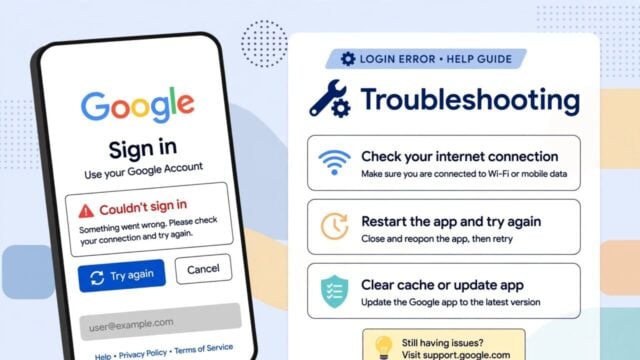
Data cache yang menumpuk atau rusak pada layanan Google Play bisa jadi biang keladinya. Untuk membersihkannya, buka Pengaturan > Aplikasi > Google Play Service > Penyimpanan. Lanjutkan dengan memilih “Hapus Cache” dan “Hapus Data”. Setelah itu, buka Google Play Store dan perbarui ke versi terbaru.
4. Hapus dan Tambah Ulang Akun Google
Metode ini cukup efektif untuk menyegarkan kembali koneksi akun Anda. Masuk ke Pengaturan > Akun > Google, lalu pilih akun yang bermasalah dan pilih “Hapus Akun”. Restart ponsel Anda, lalu tambahkan kembali akun Google dengan email dan kata sandi yang sama. Pastikan Anda mengingat kata sandi akun Anda.
5. Coba Lewat Mode Tamu atau Browser Lain
Jika Anda menggunakan Chromebook, coba login sebagai “Guest”. Buka accounts.google.com/signin/recovery, masukkan email Anda, klik “Try another way”, dan masukkan kata sandi terbaru yang Anda ingat. Cara ini juga bisa dicoba melalui browser di perangkat lain.
6. Gunakan Akun Google Lama Setelah Reset Pabrik
Khusus setelah melakukan reset pabrik, Google sering kali meminta login menggunakan akun yang sebelumnya tertaut di ponsel tersebut (fitur Factory Reset Protection). Pastikan Anda menggunakan akun Google yang sama untuk memverifikasi kepemilikan perangkat. Jangan langsung mencoba login dengan akun Google yang baru.
7. Reset Pengaturan Jaringan
Untuk mengatasi masalah komunikasi dengan server Google, reset pengaturan jaringan bisa menjadi solusi. Buka Pengaturan > Sistem > Opsi Reset, lalu pilih “Reset Wi-Fi, seluler & Bluetooth”. Ini akan menyegarkan semua konfigurasi jaringan di perangkat Anda.
Apabila semua langkah di atas sudah dicoba dan masalah masih belum teratasi, Anda dapat mengunjungi support.google.com untuk bantuan lebih lanjut atau memeriksa situs Downdetector untuk melihat apakah ada laporan pemadaman massal layanan Google di wilayah Anda.
📝 Tinggalkan Komentar
Komentar sebagai . Ditinjau admin sebelum tampil.