
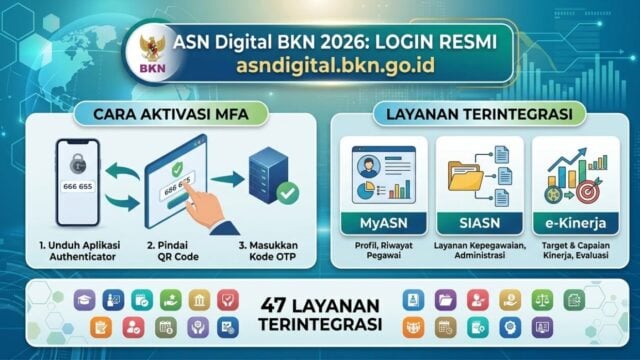
Layanan lainnya mencakup peremajaan data, layanan pensiun, dan pindah instansi, yang semuanya terintegrasi dalam satu sistem.
Cara Login ASN Digital BKN 2026 Terbaru
Untuk login, ASN memerlukan NIP 18 digit atau NIK, kata sandi MyASN yang aktif, email terdaftar di SIASN, serta ponsel yang telah terinstal Google Authenticator atau Microsoft Authenticator dengan waktu yang tersinkronisasi. Prosesnya meliputi:
- Buka https://asndigital.bkn.go.id.
- Klik logo BKN di tengah, lalu pilih Login/Masuk.
- Masukkan Username (NIP, NIK, atau akun MyASN) dan Kata Sandi aktif.
- Masukkan kode OTP 6 digit dari aplikasi authenticator. Jika login dari perangkat baru, verifikasi tambahan mungkin diperlukan.
- Klik Masuk/Sign In.
- Pilih Layanan Individu ASN (MyASN, SIASN, atau e-Kinerja).
- Periksa profil dan data dokumen.
Setelah MFA aktif, setiap login akan selalu memerlukan kode OTP.
Aktivasi Akun dan MFA (Wajib untuk PNS & PPPK Baru)
Tanpa aktivasi MFA, akses ke sistem tidak akan penuh. Sistem akan mengunci akun jika terjadi kesalahan berulang.
A. Aktivasi Awal Akun (Reset Password)
Ini berlaku untuk PNS dan PPPK yang akun MyASN-nya aktif tetapi belum pernah login ke ASN Digital:
- Akses https://asndigital.bkn.go.id dan klik logo BKN Login.
- Pilih menu RESET – Reset Password.
- Masukkan NIP dan captcha, lalu klik Check.
- Masukkan email yang terdaftar di SIASN, lalu cek email untuk kode reset.
- Buat kata sandi baru minimal 12 karakter. Akun akan aktif.
B. Aktivasi MFA (Multi-Factor Authentication)
- Instal Google Authenticator (atau Microsoft Authenticator) dari Play Store/App Store.
- Akses https://asndigital.bkn.go.id via laptop, lalu login dengan NIP dan kata sandi MyASN.
- Setelah kredensial diterima, halaman aktivasi MFA otomatis muncul. Klik Aktifkan MFA, dan kode QR akan tampil di monitor.
- Buka aplikasi Authenticator di ponsel, pilih ‘+ Tambah’, lalu ‘Scan QR Code’. Arahkan kamera ke QR di layar komputer atau masukkan kunci rahasia secara manual.
- Salin kode 6 digit yang berubah setiap 30 detik ke kolom verifikasi. Isi nama perangkat (misalnya, Laptop Kantor atau HP Pribadi), lalu Submit/Verify.
- MFA kini aktif dan siap digunakan.
📝 Tinggalkan Komentar
Komentar sebagai . Ditinjau admin sebelum tampil.