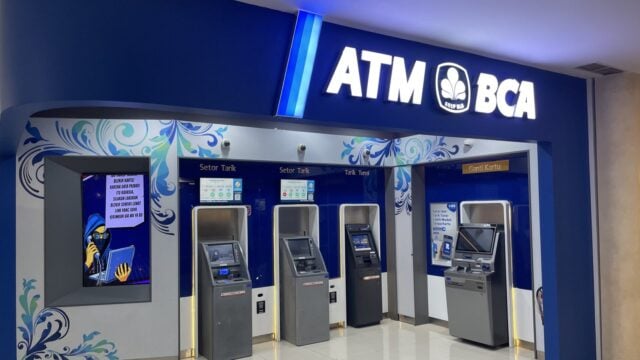
m-BCA yang mendadak meminta registrasi ulang biasanya muncul setelah nasabah berganti nomor HP, atau ketika layanan terblokir karena PIN salah tiga kali berturut-turut. Jalan keluarnya ada di mesin ATM BCA: daftarkan kembali nomor HP, lalu lakukan verifikasi ulang di aplikasi BCA mobile.
Seluruh proses hanya butuh beberapa menit. Berikut urutannya, lengkap dengan tampilan layar di setiap langkah.
Yang perlu disiapkan
- Kartu ATM BCA yang masih aktif beserta PIN-nya.
- Ponsel dengan kartu SIM bernomor yang akan didaftarkan, dan pulsa secukupnya untuk SMS verifikasi.
- Aplikasi BCA mobile yang sudah terpasang di ponsel tersebut.
Langkah registrasi ulang di ATM BCA
1. Masukkan kartu ATM BCA
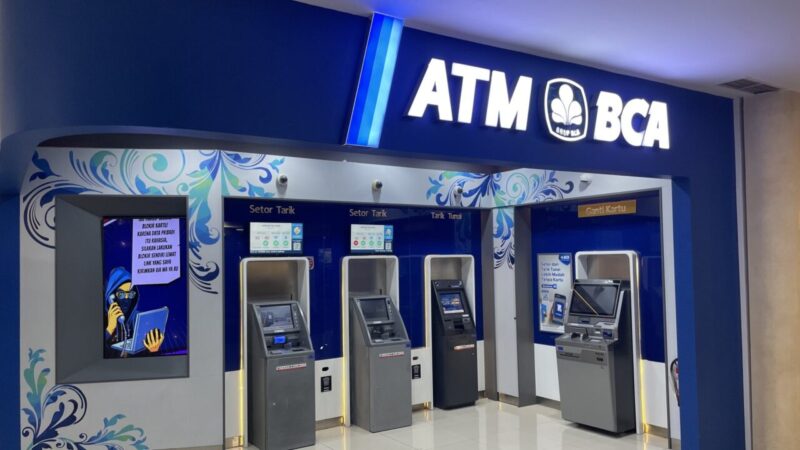
Masukkan kartu ATM BCA ke mesin ATM BCA.
2. Ketik PIN ATM

Ketik PIN ATM Anda. PIN ini berbeda dengan PIN m-BCA yang akan dibuat nanti.
3. Pilih Penarikan Tunai/Transaksi Lainnya

Di menu utama, pilih Penarikan Tunai/Transaksi Lainnya.
4. Pilih Daftar E-Banking

Layar pilihan jumlah uang akan muncul. Jangan pilih nominal, tekan tombol Daftar E-Banking di kiri bawah.
5. Pilih Mobile Banking

Pada daftar jenis layanan, pilih Mobile Banking.
6. Setujui pernyataan

Baca pernyataan registrasi di layar. Jika setuju, pilih Ya.
7. Ketik nomor HP

Ketik nomor HP yang akan dipakai untuk m-BCA, lalu pilih Benar. Pastikan nomor itu aktif di ponsel yang akan dipakai.
8. Pastikan nomor milik sendiri

Mesin menampilkan peringatan penipuan dan bertanya apakah nomor itu milik Anda. Jika benar, pilih Ya.
9. Buat PIN m-BCA 6 angka

Buat PIN m-BCA sendiri sebanyak 6 angka, lalu ketik ulang untuk konfirmasi. Hindari tanggal lahir atau nomor telepon.
10. Registrasi berhasil

Layar konfirmasi muncul bila registrasi berhasil. Simpan PIN m-BCA baik-baik dan ambil kembali kartu ATM Anda.
Lanjutkan aktivasi di aplikasi BCA mobile
Registrasi di ATM baru separuh jalan. Layanan baru bisa dipakai setelah verifikasi ulang di aplikasi.
11. Buka BCA mobile, pilih m-BCA

Buka aplikasi BCA mobile di ponsel yang memakai nomor tadi, lalu pilih m-BCA.
12. Mulai verifikasi ulang

Aplikasi memberi tahu bahwa Anda akan melakukan verifikasi ulang. Pilih Simpan untuk menyimpan inbox lama, atau Hapus bila tidak diperlukan.
13. Masukkan nomor kartu ATM

Ketik 16 angka nomor kartu ATM BCA, lalu tekan OK. Aplikasi akan mengirim SMS verifikasi; SMS ini dikenai biaya sesuai tarif operator.
14. Buat kode akses

Buat kode akses 6 karakter berupa kombinasi huruf dan angka (minimal satu huruf), ketik ulang, lalu tekan OK. Kode akses dipakai setiap kali masuk ke menu m-BCA.
Hal yang sering keliru
Banyak nasabah berhenti di ATM dan mengira prosesnya sudah selesai. Tanpa verifikasi ulang di aplikasi, m-BCA tetap belum bisa dipakai.
Nomor HP juga sering jadi sumber masalah. Nomor yang didaftarkan di ATM harus sama dengan kartu SIM yang aktif di ponsel. Satu nomor HP hanya bisa terhubung ke satu kartu ATM BCA.
PIN ATM dan PIN m-BCA kerap tertukar. PIN ATM dipakai untuk masuk ke mesin, sedangkan PIN m-BCA adalah 6 angka baru yang Anda buat sendiri saat registrasi. Kode akses di aplikasi lain lagi: 6 karakter campuran huruf dan angka.
Jangan pernah memberikan PIN m-BCA, kode akses, atau kode verifikasi kepada siapa pun, termasuk orang yang mengaku petugas bank. Bila proses tetap gagal, hubungi Halo BCA di 1500888.








📝 Tinggalkan Komentar
Komentar sebagai . Ditinjau admin sebelum tampil.
atau gunakan akun komentar lama di bawah