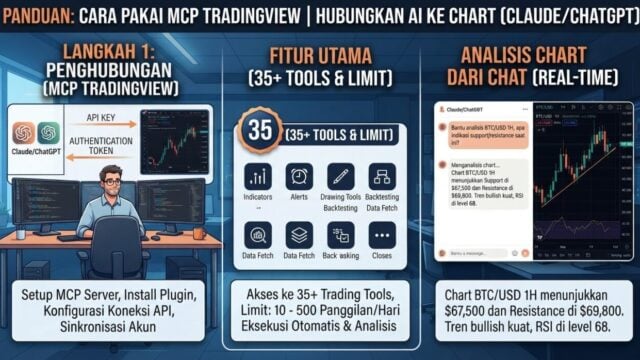
JAKARTA, JOURNALARTA.COM — Cara pakai MCP TradingView dimulai dengan menambahkan alamat server ke Claude atau ChatGPT, lalu mengizinkan akses melalui akun TradingView berbayar. Pengguna dapat meminta analisis pasar lewat percakapan, tetapi data yang diterima tertunda dan batas permintaan bergantung pada paket.
Bagi pengguna saham di Indonesia, koneksi ini membuka akses ke data dan berita aset melalui chat. Namun, harga yang tertunda tidak sama dengan harga real-time, sehingga pengguna perlu memeriksa chart TradingView saat membutuhkan harga terkini.
MCP adalah singkatan dari Model Context Protocol, protokol yang menghubungkan aplikasi AI di luar TradingView dengan data platform tersebut. Layanan ini masih dalam tahap beta publik dan tersedia untuk pelanggan Essential, Plus, Premium, serta Ultimate. Akun Basic tidak mendapat akses.
Cara pakai MCP TradingView di Claude
Pengguna Claude dapat menambahkan server TradingView melalui menu pengaturan konektor. Siapkan akun TradingView berbayar dan versi Claude yang mendukung MCP sebelum memulai.
Masuk ke Claude melalui situs atau aplikasi desktop, lalu buka menu profil dan pilih Settings. Cari Connectors atau MCP Servers, kemudian pilih Add Custom Connector atau Add MCP Server.
Isi nama konektor dengan TradingView dan masukkan alamat http://mcp.tradingview.com/mcp. Setelah halaman masuk TradingView terbuka, masuk dengan akun berbayar dan izinkan akses. Periksa status koneksi di pengaturan Claude; jika tertulis Connected, konektor siap digunakan.
Setelah itu, pengguna dapat membuka percakapan baru dan meminta analisis saham BBCA. Permintaan dapat menyebut harga, tren harian, dan berita terkait agar data yang dicari lebih jelas.
Menghubungkan ChatGPT dan batas paket
Pengguna ChatGPT dapat membuka Settings, lalu mencari Connectors atau MCP. Pilih Add Connector atau Add MCP Server, masukkan nama TradingView dan alamat server yang sama, lalu masuk ke akun TradingView dan izinkan akses.
Periksa status Connected pada pengaturan sebelum memulai percakapan. Nama atau letak menu dapat berbeda menurut versi Claude dan ChatGPT. Jika menu konektor tidak ditemukan, perbarui aplikasi atau periksa menu Integrations.
MCP sudah termasuk dalam paket TradingView berbayar tanpa biaya tambahan untuk fitur tersebut. Claude atau ChatGPT yang mendukung konektor dapat memerlukan langganan tersendiri. Batas permintaan MCP berlaku per hari dan berbeda menurut paket.
| Paket TradingView | Batas permintaan MCP per hari |
|---|---|
| Basic | 0 — tidak tersedia |
| Essential | 10 |
| Plus | 20 |
| Premium | 50 |
| Ultimate | 500 |
Batas Ultimate dikoreksi menjadi 500 permintaan per hari pada 19 November 2026. Setelah batas harian habis, pengguna harus menunggu reset pada hari berikutnya.
Fungsi dan batas data MCP
MCP TradingView memiliki 35 alat dalam 9 kelompok. Fungsinya mencakup pemeriksaan harga dan riwayat pasar, pencarian berita, serta penyaringan aset berdasarkan kriteria tertentu.
Pengguna juga dapat memeriksa kode Pine Script, bahasa untuk membuat indikator dan strategi TradingView. MCP mendukung backtest, yaitu pengujian strategi memakai data historis, serta akses ke data fundamental dan kalender ekonomi.
Berbeda dengan AI Copilot yang bekerja di dalam TradingView, MCP menghubungkan AI di luar platform. MCP menyediakan teks dan data, tetapi tidak menggambar pada chart. Layanan ini juga tidak mendukung permintaan terjadwal otomatis.
Agar permintaan lebih terarah, pengguna dapat menyebut nama aset, rentang waktu, dan data yang ingin diperiksa. Jawaban AI tetap perlu dicocokkan dengan chart, terutama karena data MCP tertunda dan tidak dapat memastikan pergerakan harga berikutnya.









📝 Tinggalkan Komentar
Komentar sebagai . Ditinjau admin sebelum tampil.
atau gunakan akun komentar lama di bawah