

JAKARTA, JOURNALARTA.COM – Nonton film atau series di Netflix secara offline memang pilihan nyaman, apalagi saat bepergian tanpa koneksi internet stabil. Namun, satu judul film berdurasi standar bisa menguras hingga 3 GB kuota internet jika pengaturan download tidak dioptimalkan. Untungnya, ada beberapa trik jitu untuk mengunduh konten Netflix dengan lebih efisien, memastikan paket data Anda tetap awet hingga akhir bulan.
Pengelolaan kuota saat mengunduh film dari platform streaming populer ini menjadi krusial, terutama bagi pengguna yang tidak berlangganan paket data unlimited. Memilih kualitas video yang tepat, memanfaatkan jaringan Wi-Fi, hingga membersihkan unduhan lama adalah langkah-langkah penting agar aktivitas hiburan digital tidak berujung pada tagihan membengkak atau koneksi terputus di tengah jalan. Berikut enam cara efektif untuk menghemat kuota saat mengunduh film di Netflix.
Optimalkan Pengaturan Download Netflix
Salah satu langkah paling signifikan untuk menghemat kuota adalah dengan menyesuaikan kualitas video unduhan. Pengaturan standar Netflix cenderung memilih resolusi tinggi yang tentunya memakan banyak data. Mengubah kualitas unduhan ke mode ‘Hemat Data’ bisa mengurangi ukuran file secara drastis tanpa mengorbankan pengalaman menonton yang terlalu parah, khususnya di layar ponsel.
Pertama, buka aplikasi Netflix di perangkat Anda. Lalu, masuk ke bagian Profil dan pilih menu ‘App Settings’ atau ‘Pengaturan Aplikasi’. Di sana, Anda akan menemukan opsi ‘Video Quality’ atau ‘Kualitas Video’. Pilih ‘Hemat Data’ atau ‘Data Saver’. Dengan pengaturan ini, kualitas video akan otomatis disesuaikan ke resolusi sekitar 480p. Perkiraan ukuran file untuk satu film berdurasi dua jam dapat berkurang drastis, dari 3 GB menjadi hanya sekitar 300 MB hingga 500 MB. Ini perbedaan yang sangat signifikan untuk menjaga paket data tetap utuh.
Strategi Download Cerdas untuk Hemat Kuota
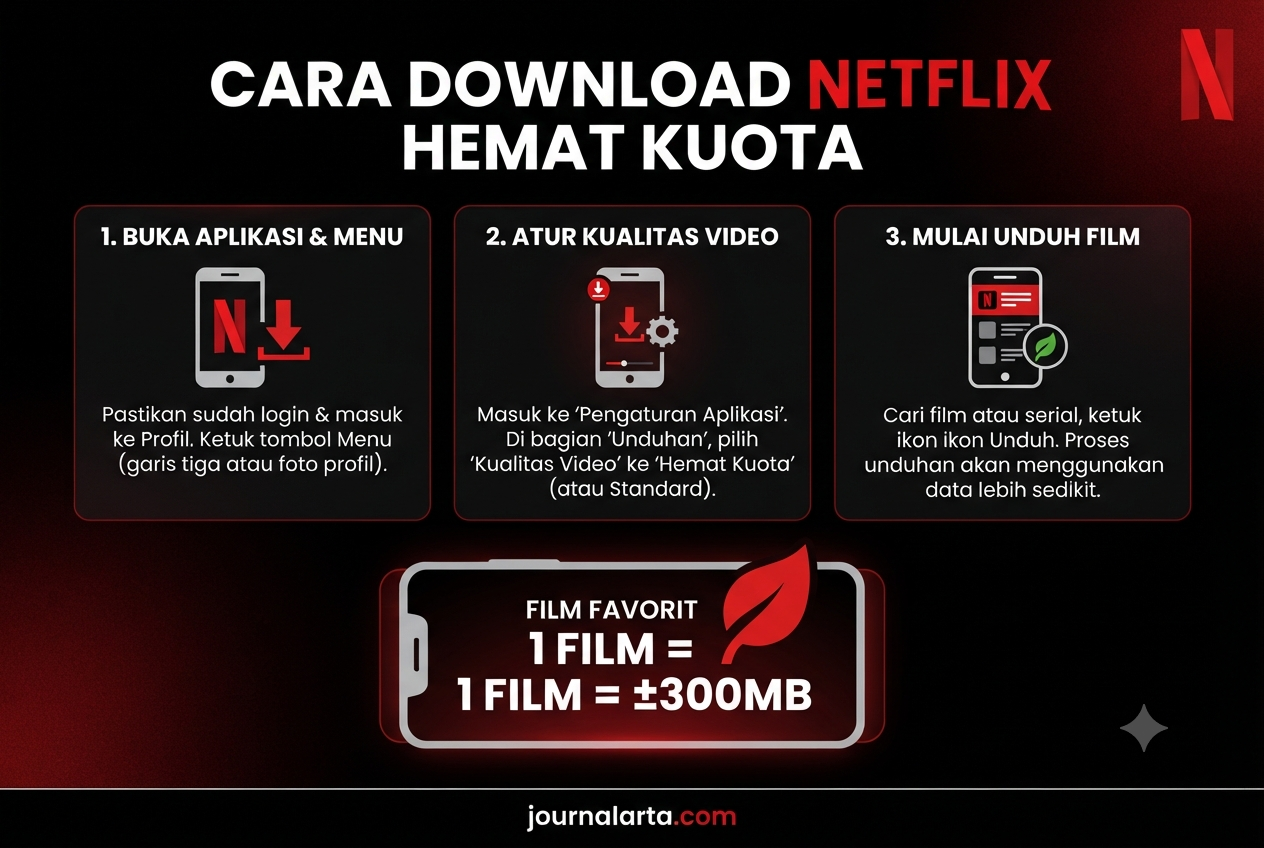
Tidak hanya dari pengaturan kualitas, cara kita mengunduh film juga sangat berpengaruh pada konsumsi data. Hindari mengunduh menggunakan jaringan seluler jika ada alternatif Wi-Fi. Netflix menyediakan fitur yang dapat membantu Anda menghindari ‘kebocoran’ kuota secara tidak sengaja.
Di menu ‘App Settings’, cari ‘Download Options’ atau ‘Opsi Unduhan’, kemudian aktifkan ‘Download over Wi-Fi only’. Fitur ini akan memastikan semua proses unduhan hanya berlangsung ketika perangkat terhubung ke jaringan Wi-Fi, mencegah film terunduh menggunakan paket data seluler Anda. Ini sangat berguna jika Anda sering lupa memeriksa koneksi saat memulai unduhan.
Selain itu, rajinlah membersihkan daftar unduhan yang sudah ditonton. File-file unduhan Netflix bisa menumpuk dan memakan banyak ruang penyimpanan di ponsel, bahkan bisa menyebabkan performa perangkat melambat. Buka bagian ‘Downloads’ di aplikasi Netflix, cari ikon ‘Tong Sampah’, lalu pilih ‘Delete’ untuk menghapus film atau episode yang sudah tidak Anda perlukan. Dengan begitu, Anda punya lebih banyak ruang untuk unduhan baru.
Pilihan resolusi juga patut dipertimbangkan saat mengunduh. Di menu ‘Video Quality’, ada tiga pilihan utama: ‘Hemat Data’, ‘Standard’, dan ‘Higher’. Jika ‘Hemat Data’ terasa kurang jernih, Anda bisa mencoba ‘Standard’ yang menawarkan resolusi 720p dengan perkiraan ukuran 800 MB hingga 1 GB per film. Sementara itu, opsi ‘Higher’ dengan 1080p dapat memakan 2 GB hingga 3 GB per film. Untuk menonton di layar ponsel, resolusi ‘Standard’ biasanya sudah cukup memuaskan.
Manfaatkan juga kesempatan mengunduh saat Anda terhubung dengan Wi-Fi gratis, misalnya di kantor, kampus, atau kafe. Dengan merencanakan unduhan di lokasi-lokasi tersebut, Anda bisa menikmati tontonan offline di rumah tanpa sama sekali menyentuh paket data pribadi. Ini adalah strategi cerdas yang sering diabaikan.
Terakhir, matikan fitur ‘Smart Downloads’. Fitur ini dirancang untuk otomatis mengunduh episode selanjutnya dari series yang sedang Anda tonton. Meski tujuannya baik, seringkali kita tidak langsung menonton episode tersebut atau bahkan tidak berencana melanjutkannya. Matikan fitur ini di ‘App Settings’ lalu pilih ‘Smart Downloads’ agar Anda bisa mengontrol sendiri apa yang akan diunduh.
Perbandingan Kualitas Download Netflix
Agar lebih mudah memvisualisasikan perbedaan konsumsi data, berikut perbandingan estimasi ukuran file berdasarkan kualitas unduhan:
| Kualitas Video | Resolusi | Estimasi 1 Film (2 Jam) | Cocok Untuk |
|---|---|---|---|
| Hemat Data | 480p | 300MB – 500MB | Kuota sangat terbatas, Layar HP kecil |
| Standard | 720p | 800MB – 1GB | Layar HP standar, Penghematan moderat |
| Higher | 1080p | 2GB – 3GB | Layar Tablet/TV, Kualitas maksimal |
Dengan memahami dan menerapkan strategi di atas, Anda dapat menghemat kuota internet secara signifikan saat menikmati beragam konten di Netflix. Nonton film offline pun jadi lebih tenang, tanpa perlu khawatir kuota mendadak habis. Kunci utamanya memang ada pada pengaturan ‘Hemat Data’ yang tepat dan kebiasaan mengelola unduhan secara berkala. Dengan sedikit perencanaan, paket data 5GB bisa cukup untuk menonton hingga 10 film.
📝 Tinggalkan Komentar
Komentar sebagai . Ditinjau admin sebelum tampil.