
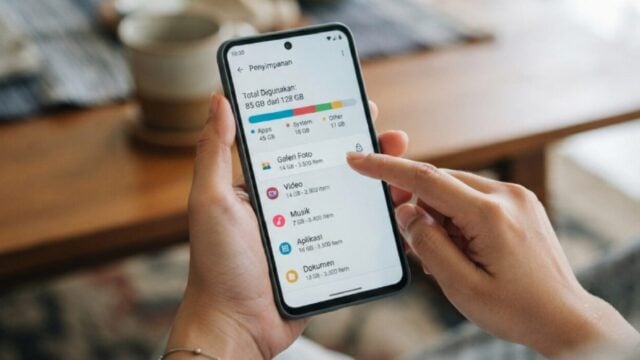
JAKARTA, JOURNALARTA.COM – Penyimpanan ponsel yang penuh kerap menjadi momok bagi banyak pengguna. Banyak orang ragu membersihkan memori karena ketakutan utama: foto dan video kenangan justru ikut terhapus. Padahal, ada langkah-langkah aman yang bisa dilakukan untuk mengosongkan ruang penyimpanan secara signifikan, tanpa menyentuh satu pun koleksi foto di galeri.
Berikut panduan lengkap yang bisa langsung dipraktikkan untuk pengguna Android maupun iPhone:
Langkah Wajib Sebelum Segalanya: Pastikan Foto Sudah Tercadang
Tanpa cadangan yang selesai 100 persen, tidak ada jaminan mutlak data tetap aman. Lakukan salah satu cara pencadangan berikut sebelum mulai membersihkan:
1. Untuk semua HP: Gunakan Google Photos, login akun Google, aktifkan fitur Cadangan, dan tunggu hingga semua foto muncul tanda centang biru sebagai tanda sudah terunggah seluruhnya.
2. Pengguna iPhone: Masuk Pengaturan > pilih nama akun > iCloud > Foto > aktifkan Sinkronkan iPhone ini.
3. Cara offline: Hubungkan ponsel ke komputer lewat kabel USB, lalu salin seluruh folder DCIM atau Galeri ke penyimpanan laptop. Bisa juga memindahkan foto ke kartu memori eksternal atau flashdisk OTG.
Hanya lanjut ke langkah pembersihan setelah proses pencadangan dinyatakan selesai sepenuhnya.
Cara Aman untuk Pengguna Android
Berikut urutan langkah yang paling efektif menambah ruang kosong, sama sekali tidak mengganggu data foto:
1. Hapus Cache Aplikasi, Cara Paling Cepat Dapat Ruang
Cache adalah data sementara aplikasi yang bisa menumpuk mencapai 2–5 GB tanpa disadari. Menghapusnya tidak akan menghilangkan akun yang sudah login, data penting, apalagi foto.
Caranya: Buka Pengaturan > Aplikasi > Lihat semua aplikasi > urutkan berdasarkan ukuran penyimpanan terbesar (biasanya TikTok, Instagram, Chrome, YouTube) > pilih aplikasi > masuk menu Penyimpanan > klik Hapus Cache. Ulangi untuk semua aplikasi berukuran besar.
2. Bersihkan File Media WhatsApp, Penyumbang Sampah Terbesar
Aplikasi perpesanan sering menyimpan ratusan foto dan video grup yang tidak diperlukan secara otomatis.
Caranya: Buka WhatsApp > Setelan > Penyimpanan dan Data > Kelola Penyimpanan. Hapus file berukuran di atas 5 MB serta video dari grup yang tidak penting. Untuk mencegah penumpukan ulang, matikan fitur Unduh Otomatis di pengaturan yang sama.
3. Rapikan Folder Unduhan yang Terlupakan
Folder Unduhan biasanya penuh dengan berkas PDF, file pemasangan aplikasi, video, atau dokumen yang hanya dipakai sekali.
Caranya: Buka aplikasi File Saya atau Files by Google > masuk folder Unduhan > urutkan berdasarkan ukuran terbesar > hapus semua berkas yang sudah tidak dibutuhkan.
4. Copot Aplikasi yang Sudah Jarang Dipakai
Aplikasi yang terakhir dibuka lebih dari enam bulan lalu sebaiknya dicopot saja. Cara paling mudah adalah menggunakan fitur Bersihkan di aplikasi Files by Google yang bisa mendeteksi sampah berkas dan duplikat secara otomatis tanpa menyentuh folder foto.
5. Kosongkan Folder Sampah
Berkas yang dihapus tidak langsung hilang dari sistem, melainkan disimpan selama 30 hari dan tetap memakan ruang.
Caranya: Buka File Saya > pilih menu Sampah > Kosongkan Sampah. Khusus untuk album Baru Dihapus di Galeri, kosongkan hanya jika isinya memang sudah tidak diinginkan sama sekali.
Cara Aman untuk Pengguna iPhone (iOS)
Sistem iOS memiliki cara tersendiri untuk menghemat ruang tanpa risiko menghilangkan foto:
1. Aktifkan Optimalkan Penyimpanan iPhone, Fitur Paling Ampuh
Fitur ini 100 persen aman untuk koleksi foto. Sistem hanya akan memindahkan berkas foto resolusi asli ke iCloud, dan menyisakan versi berukuran kecil di ponsel yang tetap terlihat sama persis di galeri. Cara ini bisa menghemat 50–80 persen ruang dari total ukuran seluruh foto.
Caranya: Pengaturan > pilih nama akun > iCloud > Foto > pastikan Sinkronkan iPhone ini aktif > pilih opsi Optimalkan Penyimpanan iPhone.
2. Muat Ulang Aplikasi Tanpa Kehilangan Data
Berbeda dengan mencopot pemasangan yang menghapus semua data, fitur Muat Ulang Aplikasi hanya akan menghapus berkas program saja, sementara semua data akun dan riwayat penggunaan tetap tersimpan aman.
Caranya: Pengaturan > Umum > Penyimpanan iPhone > pilih aplikasi jarang dipakai > klik Muat Ulang Aplikasi. Jika ingin dipakai kembali, cukup ketuk ikon aplikasi untuk memasang ulang dan semua data akan kembali otomatis.
3. Hapus Konten Offline yang Sudah Ditonton
Aplikasi seperti Netflix, Spotify, hingga YouTube sering menyimpan berkas tontonan atau lagu luring yang ukurannya cukup besar. Hapus konten yang sudah selesai ditonton atau didengar lewat menu pengaturan penyimpanan di masing-masing aplikasi.
Pantangan Penting Agar Foto Tetap Aman
Agar tidak terjadi kesalahan fatal saat membersihkan memori, perhatikan hal berikut:
1. Jangan pernah memilih opsi Hapus Data Aplikasi di Android, kecuali untuk aplikasi yang benar-benar tidak penting. Cukup pilih Hapus Cache saja, karena Hapus Data berpotensi menghapus foto yang tersimpan di dalam aplikasi.
2. Jangan sembarangan menghapus folder bernama DCIM, Camera, atau Pictures di pengelola berkas. Itu adalah lokasi utama penyimpanan semua foto ponsel.
3. Sebelum menghapus berkas berukuran besar apa pun, buka terlebih dahulu isinya untuk memastikan bukan merupakan foto atau video kenangan.
FAQ (Pertanyaan Umum)
Q: Apakah menghapus cache aplikasi akan membuat saya harus login ulang?
A: Tidak. Menghapus cache hanya menghapus data sementara, semua akun yang sudah login dan pengaturan aplikasi akan tetap utuh.
Q: Berapa besar ruang yang biasanya bisa didapat dari cara-cara di atas?
A: Rata-rata pengguna bisa mendapatkan ruang kosong antara 3 GB hingga 10 GB, tergantung seberapa lama ponsel tidak pernah dibersihkan.
Q: Apakah fitur Optimalkan Penyimpanan di iPhone akan membuat kualitas foto menurun saat dilihat?
A: Tidak. Di galeri foto akan terlihat sama persis. Saat Anda memperbesar atau mengedit, sistem akan mengunduh berkas asli dari iCloud secara otomatis.
📝 Tinggalkan Komentar
Komentar sebagai . Ditinjau admin sebelum tampil.